안녕하세요! 프론트엔드 개발자 여러분의 든든한 파트너, codeBricks입니다. 🧱✨
지난 1편에서는 S3 요금 폭탄을 피하기 위해 백엔드를 거치지 않고 브라우저에서 직접 이미지를 쏘는 '다이렉트 업로드(Direct Upload)' 전략에 대해 알아보았죠. 오늘은 그 전략을 완벽하게 실현해 줄 첫 번째 주인공이자, 프론트엔드 생태계에서 '이미지 최적화의 끝판왕'이라 불리는 녀석을 모셔왔습니다.
바로 Cloudinary(클라우디너리) 입니다!
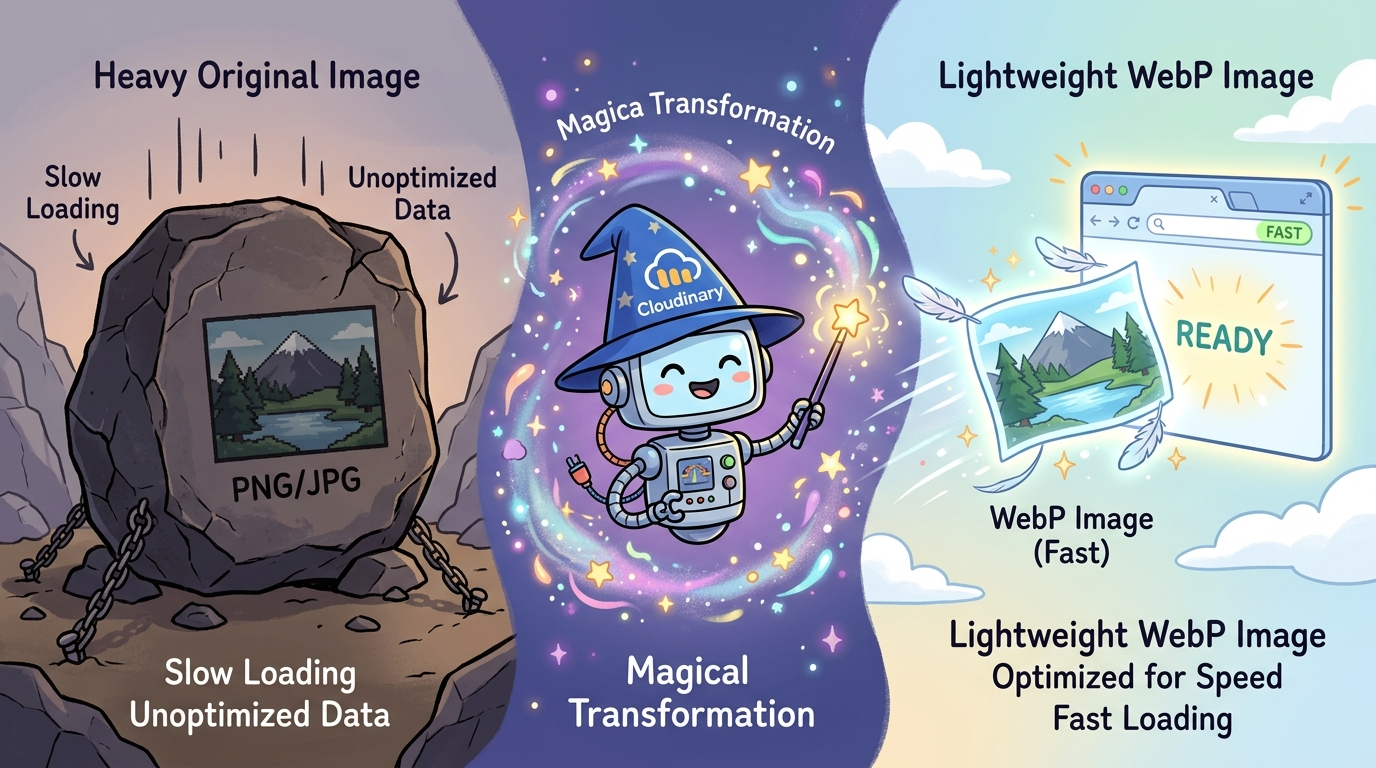
쇼핑몰, 맛집 리뷰 앱, 개인 블로그 등등... 우리가 만드는 웹서비스의 생명은 '속도'입니다. 아무리 예쁜 UI를 만들어도 유저가 올린 10MB짜리 고화질 사진 때문에 로딩이 3초 이상 걸리면, 유저들은 뒤로 가기를 누르고 떠나버립니다. 그렇다고 프론트엔드 개발자가 리눅스 서버에 이미지 변환 라이브러리를 설치하고 WebP로 압축하는 백엔드 파이프라인을 구축할 수는 없잖아요?
"그냥 원본 사진을 툭 올리면, 알아서 쪼그맣게 자르고 WebP로 압축해서 빠르게 보여줄 순 없을까?"
이 꿈같은 마법을 코드 단 한 줄의 URL 파라미터로 가능하게 해주는 Cloudinary 사용법, 지금부터 세상에서 제일 쉽게 떠먹여 드릴게요! 🚀
😲 Cloudinary의 미친 마법: URL 파라미터 변환 API
Cloudinary가 다른 단순한 저장소(Storage)들과 격이 다른 이유는 바로 **'실시간 이미지 리사이징 API'**를 제공한다는 점입니다.
여러분이 Cloudinary에 cat.jpg라는 원본 이미지를 업로드했다고 가정해 볼게요. 기본적으로 제공받는 URL은 대략 이렇습니다. https://res.cloudinary.com/demo/image/upload/cat.jpg
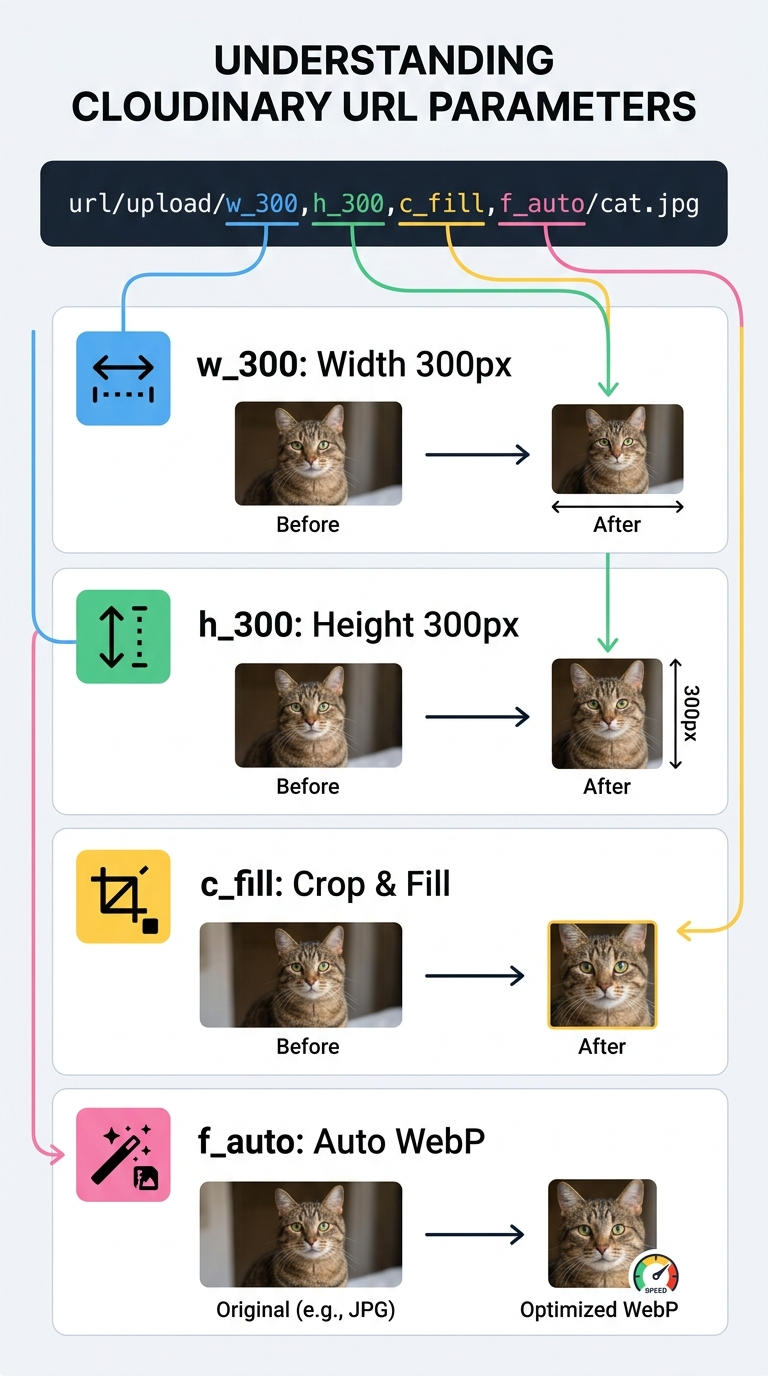
그런데 화면에는 가로 300px, 세로 300px의 정사각형 썸네일로 보여주고 싶습니다. 원본을 CSS로 줄이면 트래픽 낭비죠. 이때 URL 중간에 요상한 마법의 주문을 슬쩍 끼워 넣습니다. 👉 https://res.cloudinary.com/demo/image/upload/w_300,h_300,c_fill/cat.jpg
- w_300,h_300: 가로세로 300픽셀로 맞춰줘!
- c_fill: 비율 안 깨지게 남는 부분은 꽉 채워서 잘라줘! (Crop)
이게 끝입니다. 브라우저가 이 URL을 호출하는 순간, Cloudinary의 엣지 서버가 0.1초 만에 원본을 정사각형으로 예쁘게 잘라서 내려줍니다.
여기서 끝이 아닙니다. 핵심 키워드, WebP 자동 변환! 용량을 극적으로 줄여주는 마법의 주문 두 개만 더 기억하세요. f_auto,q_auto 입니다. 👉 https://res.cloudinary.com/demo/image/upload/w_300,h_300,c_fill,f_auto,q_auto/cat.jpg
- f_auto (Format Auto): 유저의 브라우저(크롬, 사파리 등)를 스스로 감지해서 가장 가벼운 최신 포맷(WebP나 AVIF)으로 자동 변환해 줍니다.
- q_auto (Quality Auto): 사람 눈에는 퀄리티 저하가 안 보이면서 용량은 최소화되는 최적의 압축률을 AI가 알아서 찾아줍니다.
이 파라미터만 붙이면 5MB짜리 무식한 원본 사진이 50KB짜리 초경량 WebP 썸네일로 둔갑합니다. 프론트엔드 개발자 입장에선 그저 빛...✨ 등대(Lighthouse) 성능 점수가 100점으로 폭발하는 소리가 들리시나요?
💻 실전! React에서 Cloudinary로 이미지 다이렉트 업로드하기
자, 그럼 백엔드 없이 프론트엔드(React)에서 Cloudinary로 이미지를 어떻게 쏘는지 코드로 살펴볼까요?
Cloudinary에는 프론트엔드에서 API Key 노출 없이 안전하게 업로드할 수 있는 'Unsigned Upload (서명되지 않은 업로드)' 기능이 있습니다. Cloudinary 설정(Settings) -> Upload 탭에서 'Upload presets'를 하나 만들어 두고(예: my_unsigned_preset), 이 프리셋 이름만 있으면 누구나 이미지를 올릴 수 있게 해줍니다.
아래 코드는 FormData를 이용해 브라우저에서 CDN으로 직행하는 완벽한 예제입니다. 복붙해서 바로 써먹으세요!
import React, { useState } from 'react';

const ImageUpload = () => {
  const [imageUrl, setImageUrl] = useState(null);
  const [loading, setLoading] = useState(false);

  // Cloudinary 설정값 (환경변수로 빼는 것을 추천해요!)
  const CLOUD_NAME = 'your_cloud_name'; // 본인의 클라우드 이름
  const UPLOAD_PRESET = 'my_unsigned_preset'; // 설정에서 만든 프리셋 이름

  const handleImageUpload = async (event) => {
    const file = event.target.files[0];
    if (!file) return;

    setLoading(true);

    // 1. FormData 객체 생성
    const formData = new FormData();
    formData.append('file', file);
    formData.append('upload_preset', UPLOAD_PRESET); // 비밀번호 대신 프리셋 이름 사용!

    try {
      // 2. 백엔드를 거치지 않고 Cloudinary API로 직접 POST 요청 (Direct Upload)
      const response = await fetch(
        `https://api.cloudinary.com/v1_1/${CLOUD_NAME}/image/upload`,
        {
          method: 'POST',
          body: formData,
        }
      );

      const data = await response.json();

      // 3. 업로드 성공! 원본 URL을 받아옵니다.
      console.log('업로드된 원본 URL:', data.secure_url);
      setImageUrl(data.secure_url);

    } catch (error) {
      console.error('이미지 업로드 실패:', error);
    } finally {
      setLoading(false);
    }
  };

  return (
    <div style={{ padding: '20px' }}>
      <h2>🚀 Cloudinary 서버리스 업로드</h2>
      <input type="file" accept="image/*" onChange={handleImageUpload} />

      {loading && <p>열심히 업로드 중... ⏳</p>}

      {imageUrl && (
        <div style={{ marginTop: '20px' }}>
          <h3>✨ 업로드 결과 (마법의 최적화 적용!)</h3>
          {/* f_auto, q_auto를 URL에 끼워 넣어서 최적화된 이미지를 렌더링합니다 */}
          <img
            src={imageUrl.replace('/upload/', '/upload/w_400,c_limit,f_auto,q_auto/')}
            alt="Uploaded and Optimized"
            style={{ borderRadius: '10px', boxShadow: '0 4px 8px rgba(0,0,0,0.1)' }}
          />
        </div>
      )}
    </div>
  );
};

export default ImageUpload;
어떤가요? 너무 쉽죠? 백엔드 서버 구축하고, Multer 설정하고, S3 버킷 권한(IAM) 만지며 며칠 밤을 새우던 과거는 이제 안녕입니다. fetch 함수 하나면 끝납니다.
⚡ Next.js 이미지 최적화(Next/Image)와의 찰떡궁합
요즘 대세인 Next.js 프레임워크를 사용하시는 분들이라면, <Image /> 컴포넌트를 기본으로 쓰실 텐데요. Next.js의 내장 이미지 최적화 서버를 쓰면 Vercel 트래픽 요금이 또 과금될 수 있습니다.
이때 Next.js의 Custom Loader 기능을 이용해 Cloudinary를 연결하면? Vercel 서버의 부하를 0으로 만들고, 모든 이미지 리사이징 연산을 Cloudinary CDN으로 넘겨버릴 수 있습니다. Next.js 공식 문서에서도 이 조합을 강력하게 추천하고 있죠. next.config.js에 Cloudinary loader 세팅만 해주면, 프론트엔드 개발자가 누릴 수 있는 가장 완벽하고 저렴한 이미지 아키텍처가 완성됩니다.
쇼핑몰 썸네일 리스트, 유저 프로필 사진, 블로그 포스팅의 대용량 짤방들... 이제 더 이상 이미지 로딩 속도나 서버 과금 때문에 스트레스받지 마세요. 가입 시 넉넉하게 주는 무료 크레딧만으로도 토이 프로젝트나 초기 서비스는 평생 무료로 굴릴 수 있답니다.
다음 3편에서는 "어? 나는 Firebase나 Supabase처럼 DB랑 같이 붙어있는 게 좋은데?" 하시는 분들을 위해, 요즘 가장 핫한 Supabase Storage를 활용한 업로드 전략을 파헤쳐 보겠습니다. codeBricks와 함께 프론트엔드 마스터가 되는 그날까지, 다음 포스팅도 기대해 주세요! 👋
[이미지/동영상 업로드, 서버 없이 무료로 해결하는 CDN API #03] [Imgur API] 토이 프로젝트 게시판 만
안녕하세요! 프론트엔드 개발자들의 단기 프로젝트 구원투수, codeBricks입니다. 🧱✨해커톤이나 부트캠프 파이널 프로젝트 마감이 하루 앞으로 다가왔습니다. 멋진 '익명 커뮤니티 게시판' UI를
code-bricks.tistory.com