안녕하세요! 지난번 아이폰 사파리 100vh 스크롤 버그는 무사히 해결하셨나요? CSS 한 줄로 평화를 되찾으셨길 바랍니다. 자, 오늘은 코드 레벨의 에러를 넘어 '협업' 과정에서 만나는 무시무시한 재앙에 대해 이야기해 볼까 합니다.
열심히 기능 개발을 마치고, 퇴근할 생각에 콧노래를 부르며 git pull이나 git merge를 입력하는 순간! 갑자기 터미널 화면이 시뻘건 글씨들로 뒤덮입니다. "Automatic merge failed; fix conflicts and then commit the result." 등골이 서늘해지죠. 내 코드와 동료의 코드가 무참히 뒤섞여버린 그곳, 네, 바로 'Git 충돌(Merge Conflict)' 지옥에 오신 것을 환영합니다!
오늘은 초보 개발자들의 멘탈을 바사삭 부숴버리는 이 Git 충돌이 도대체 왜 일어나는지, 그리고 이 지옥에서 안전하고 우아하게 빠져나오는 실전 팁을 모두 방출하겠습니다.
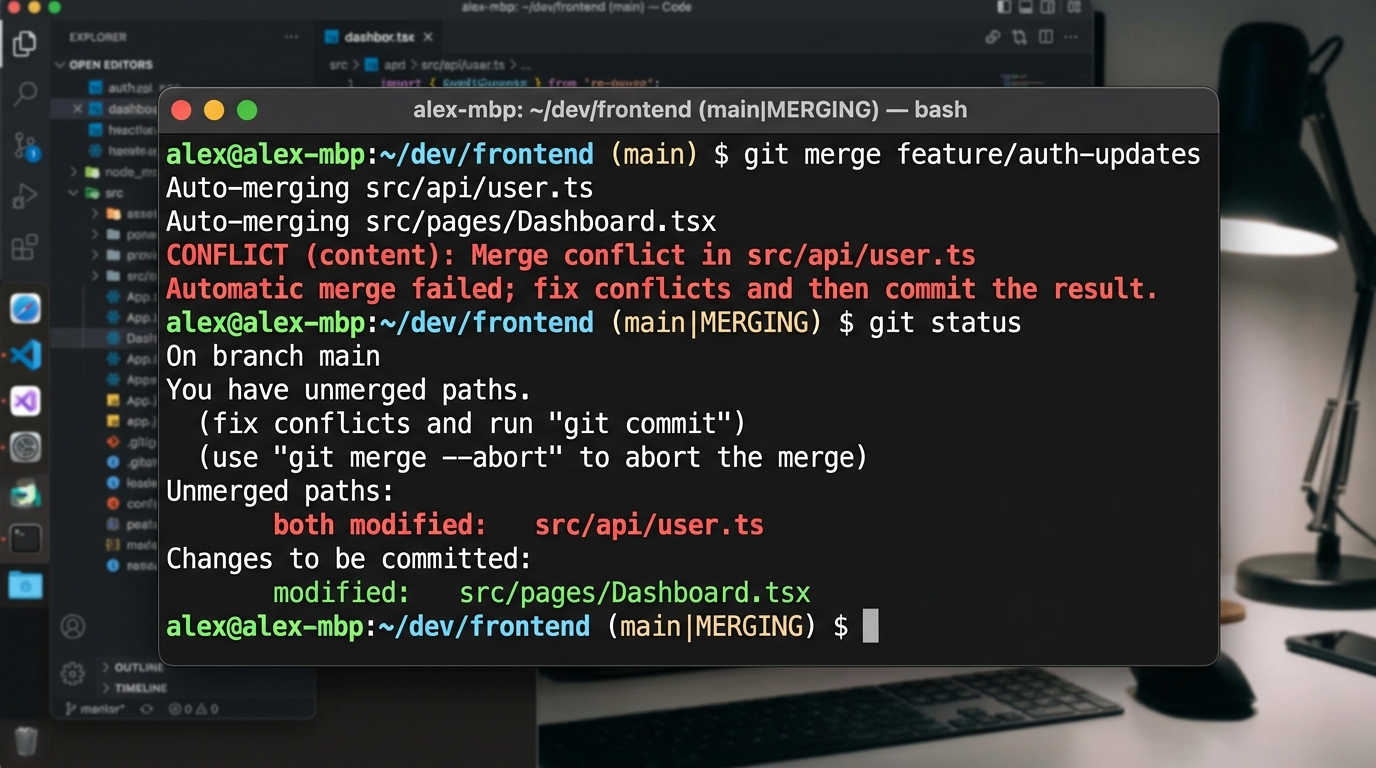
1. Git 충돌(Merge Conflict), 도대체 왜 일어나는 걸까?
Git은 정말 똑똑한 버전 관리 시스템입니다. 웬만한 코드 병합은 자기가 알아서 척척 해내죠. 그런데 이 똑똑한 Git도 도저히 혼자서 결정을 내리지 못하고 두 손 두 발 다 들 때가 있습니다. 바로 '두 명의 개발자가 완전히 같은 파일의 같은 라인을 동시에 수정했을 때'입니다.
예를 들어, 10번째 줄에 있던 버튼 색상을 저는 '파란색'으로 바꾸고 커밋했는데, 동료 개발자는 같은 10번째 줄의 버튼 색상을 '빨간색'으로 바꾸고 커밋한 뒤 먼저 푸시(Push)를 해버린 상황을 상상해 보세요. 제가 뒤늦게 코드를 합치려고 하면 Git은 당황합니다. "어? A는 파란색이라 하고 B는 빨간색이라 하는데, 내가 맘대로 하나를 지울 순 없잖아? 주인이 직접 보고 결정해 줘!"라며 병합을 멈추고 에러를 뱉어내는 것이죠. 이것이 바로 충돌의 원리입니다.
2. 당황하지 마세요! 시뻘건 <<<<<<< HEAD의 정체 파악하기
충돌이 난 파일을 열어보면, 평소에는 본 적 없던 기괴한 기호들이 코드를 난도질해 놓은 것을 볼 수 있습니다. 처음 보면 내 코드가 다 망가진 것 같아 절망스럽지만, 알고 보면 Git이 남겨둔 아주 친절한 안내 표지판입니다.
<<<<<<< HEAD부터 ======= 사이의 코드는 '현재 내가 작업하고 있는 코드(Current Change)'를 의미합니다. 그리고 =======부터 >>>>>>> branch-name 사이의 코드는 '합치려고 가져온 동료의 코드(Incoming Change)'를 뜻하죠. 즉, "여기 두 코드가 부딪혔으니까, 네가 보고 하나만 살리든가 둘 다 적절히 섞든가 해!"라는 뜻입니다.
3. 실전 해결책: VSCode의 강력한 병합 도구(Merge Editor) 활용하기
과거에는 저 기호들을 메모장 같은 곳에서 일일이 손으로 지워가며 코드를 수정해야 했습니다. 실수로 > 기호를 하나라도 덜 지우면 또 다른 에러가 터지곤 했죠. 하지만 요즘 우리는 훌륭한 도구를 쓰고 있습니다!
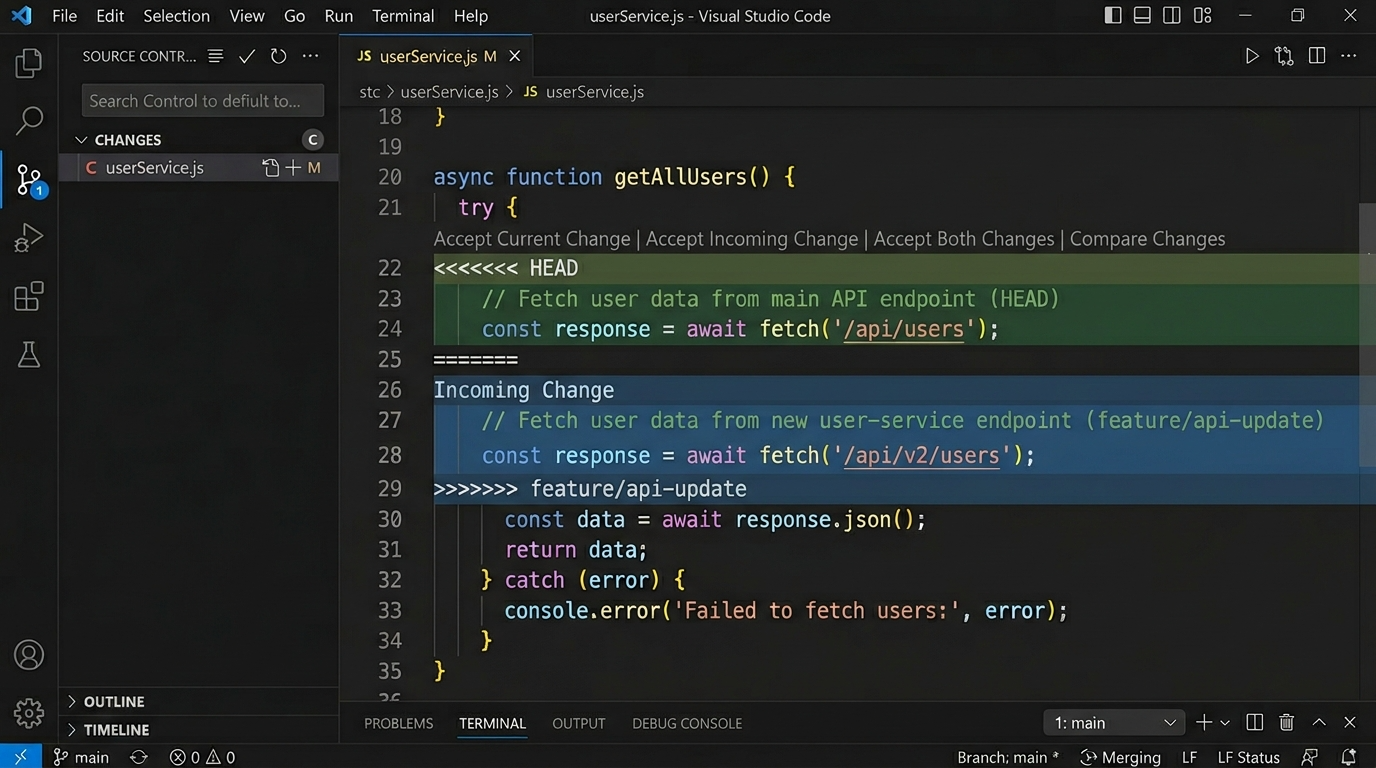
VSCode 같은 모던 IDE로 충돌 난 파일을 열면, 기호들 위에 친절하게 버튼 4개가 생겨납니다.
- Accept Current Change: 내 코드가 맞으니 내 것만 살린다!
- Accept Incoming Change: 아, 동료 코드가 최신이네? 동료 것만 살린다!
- Accept Both Changes: 둘 다 필요한 코드네? 위아래로 둘 다 합친다!
- Compare Changes: 두 코드가 정확히 어떻게 다른지 좌우로 비교해 본다.
이 버튼들만 상황에 맞게 톡톡 눌러주면, VSCode가 알아서 지저분한 기호들을 싹 지워주고 깔끔하게 코드를 정리해 줍니다. 충돌을 모두 해결했다면, 파일을 저장하고 다시 git add와 git commit을 날려주면 충돌 지옥에서 완벽하게 탈출하게 됩니다.
4. 실전 예방 팁: 충돌을 막는 우리 팀만의 든든한 방어 습관
충돌은 해결하는 것보다 예방하는 것이 훨씬 중요합니다. 실무에서 충돌을 최소화하려면 다음 세 가지 습관을 꼭 길러보세요.
첫째, 작업을 시작하기 전과 중간중간 수시로 git pull을 받아 동료의 최신 코드를 내 로컬에 동기화하세요. 둘째, 커밋의 단위를 최대한 작게 쪼개세요. 일주일 치 코드를 한 번에 올리면 대형 충돌이 나지만, 하루치 코드를 올리면 충돌이 나도 5분 만에 고칠 수 있습니다. 셋째, 파일과 모듈을 잘게 분리하세요. 컴포넌트가 작게 쪼개져 있으면 애초에 같은 파일을 동시에 만질 확률 자체가 확연히 줄어듭니다.
마무리하며
오늘은 초보 개발자들의 심장을 덜컥 내려앉게 만드는 'Git 충돌(Merge Conflict)'에 대해 알아보았습니다. 빨간 글씨와 기괴한 기호들 때문에 마치 코드가 고장 난 것처럼 보이지만, 사실 Git 충돌은 에러나 버그가 아닙니다. 단지 똑똑한 Git이 코드를 함부로 날리지 않기 위해 여러분에게 "어떤 코드가 진짜 정답인지 선택해 줘!"라고 정중하게 결정을 넘긴 것뿐이죠. 오늘 알아본 VSCode의 강력한 Merge 도구와 예방 습관들을 무장하셨으니, 이제 동료와 코드가 겹치더라도 씩 웃으며 버튼 몇 번으로 우아하게 해결해 보시길 바랍니다!
[다음 포스팅 예고] 무시무시한 Git 충돌 지옥에서 무사히 빠져나오셨나요? 다음 글에서는 눈에 보이지 않아서 더 끔찍한, 웹 애플리케이션의 '조용한 살인마'를 추적해 보겠습니다. 바로 유저가 우리 사이트를 이용할수록 브라우저가 점점 느려지다 결국 뻗어버리게 만드는 "메모리 누수(Memory Leak) 추적하고 웹 애플리케이션 최적화하기" 편으로 돌아오겠습니다. 멀쩡하던 사이트가 시간이 지날수록 버벅거리는 현상을 겪어보셨다면, 다음 글도 절대 놓치지 마세요! 오늘도 버그 없는 평온한 하루 보내시길 응원합니다!


